用 AI 制作 3D 微缩治愈动画

想做一支手作感的治愈小动画,但没学过设计和视频制作?这里是我做小松鼠微缩动画的完整流程:找参考、做角色和场景、写故事、生成分镜和视频,最后在剪映里剪成片。步骤看着多,但每一步只做一件事,跟着做就好,角色和场景也都可以换成你喜欢的。
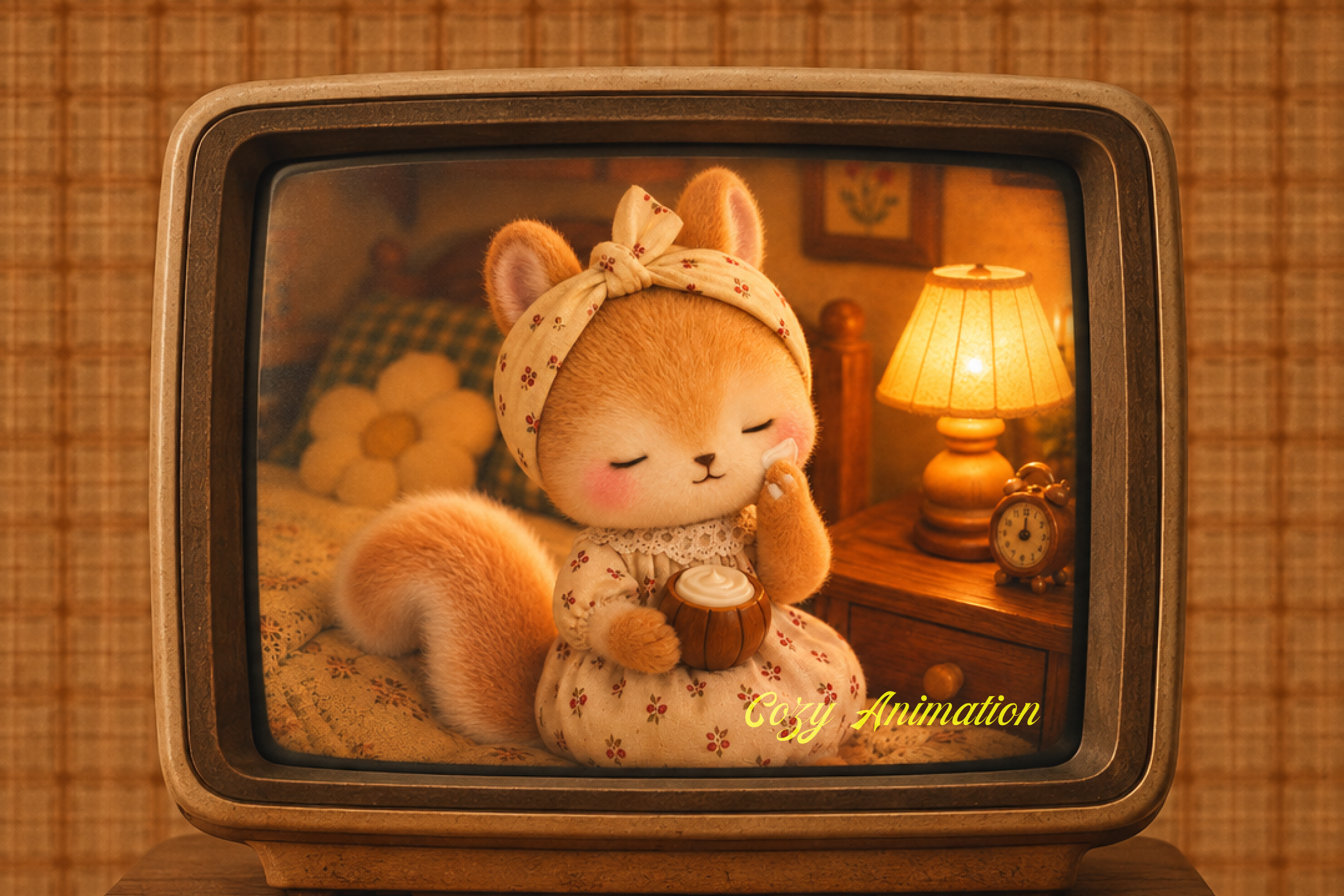
1. 完整流程
整个制作过程可以分成以下步骤:
- 找喜欢的场景参考图和角色参考图。
- 根据场景参考图生成不同房间。
- 根据参考图生成并确定主角。
- 为角色制作三视图,为场景补充需要的角度。
- 生成 30 秒故事简介。
- 根据故事生成完整分镜脚本。
- 准备分镜中出现的角色、场景和道具。
- 批量生成分镜图。
- 根据分镜图生成视频片段。
- 在剪映中整理片段并导出成片。
流程看起来比较长,但每一步只做一件事,跟着做并不难的~
2. 需要准备的工具
| 工具 | 用途 | 可以替换成 |
|---|---|---|
| Pinterest 或花瓣 | 查找视觉参考 | 其他图片灵感网站 |
| Image 2 | 生成和修改场景、角色 | Nano Banana、即梦 Seedream |
| LibTV | 整理角色、场景、故事、分镜和视频 | 小云雀 或者其他 AI 视频平台 |
| 剪映 | 排序、剪辑、配乐和导出 | 其他视频剪辑软件 |
3. 找到喜欢的视觉风格
打开 Pinterest 或花瓣,分别找一张喜欢的场景参考图和角色参考图。
搜索场景参考图时,可以使用下面的关键词:
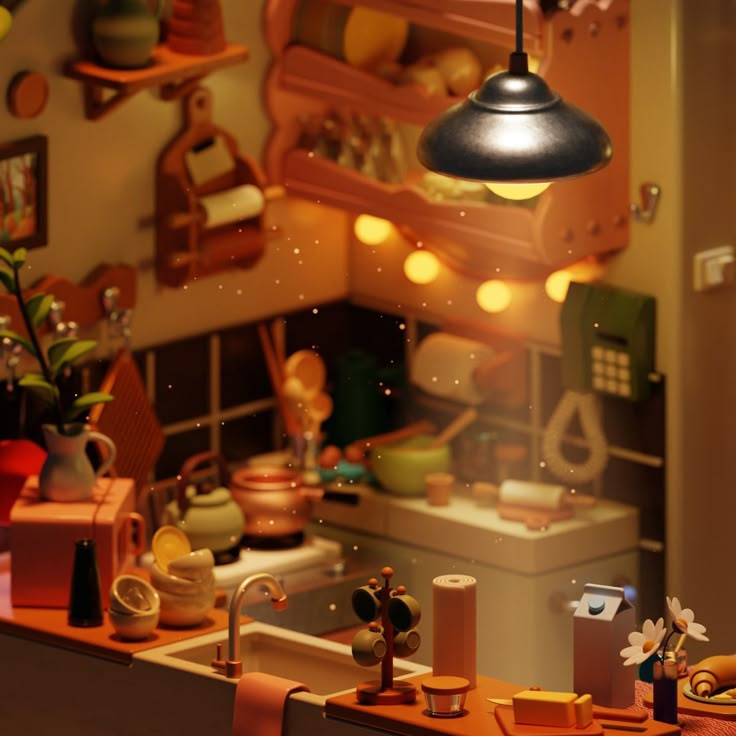
3D 微缩世界
3D miniature world
搜索角色参考图时,可以使用下面的关键词:
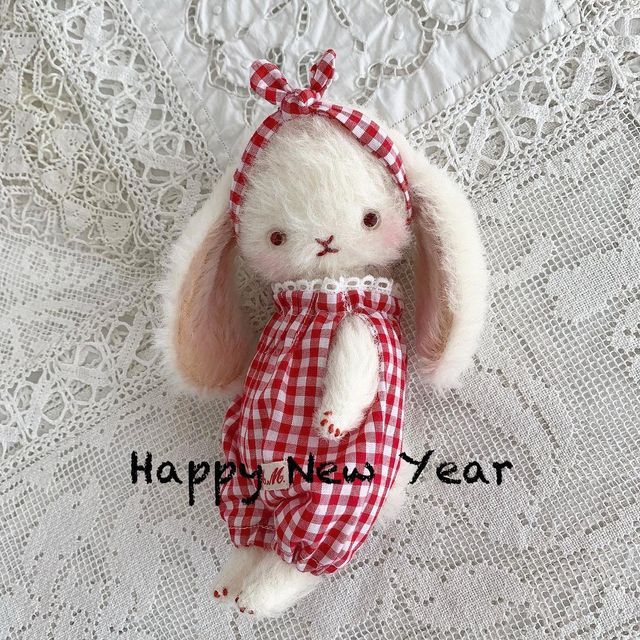
手作玩偶
handmade doll
场景和角色各选一张参考图就可以了。角色参考图的材质和风格尽量接近场景参考图。
我在演示中用到的参考图
4. 生成一组场景
打开 Image 2(也可以使用 Nano Banana 或即梦 Seedream),上传场景参考图,然后粘贴下面的提示词:
附图作为视觉风格参考,生成不同房间的场景图,包括客厅、卧室、阳台、玄关等空间,尺寸为 4:3。5. 创建主角
打开 Image 2(也可以使用 Nano Banana 或即梦 Seedream),只上传角色参考图,然后粘贴下面的提示词:
保持参考图中角色的视觉风格不变,把图中的主体替换成一只小松鼠。6. 在 LibTV 中准备角色和场景
1. 生成角色三视图
新建项目,找到“角色三视图”,然后点击创建。上传生成好的主角图,再粘贴下面的提示词:
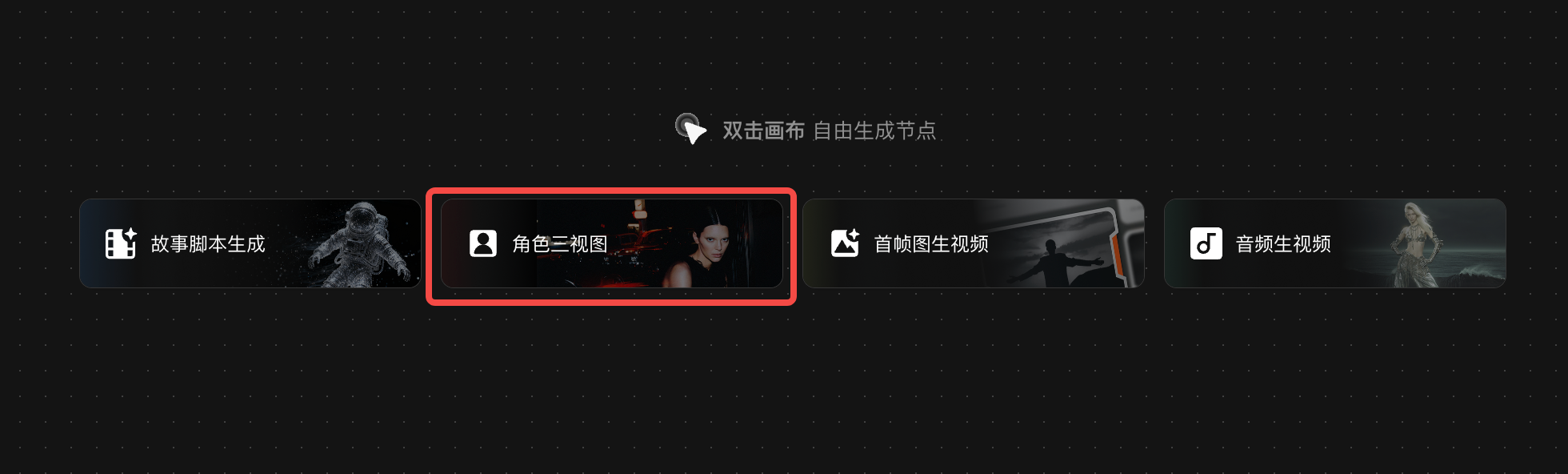
生成这只小松鼠3视图,正面、侧面、背面。纯白色背景,严格保持角色形态和质感以及表情不变7. 生成故事简介
角色和场景准备好后,在 LibTV 中新建一个文本节点,并关联角色和场景。
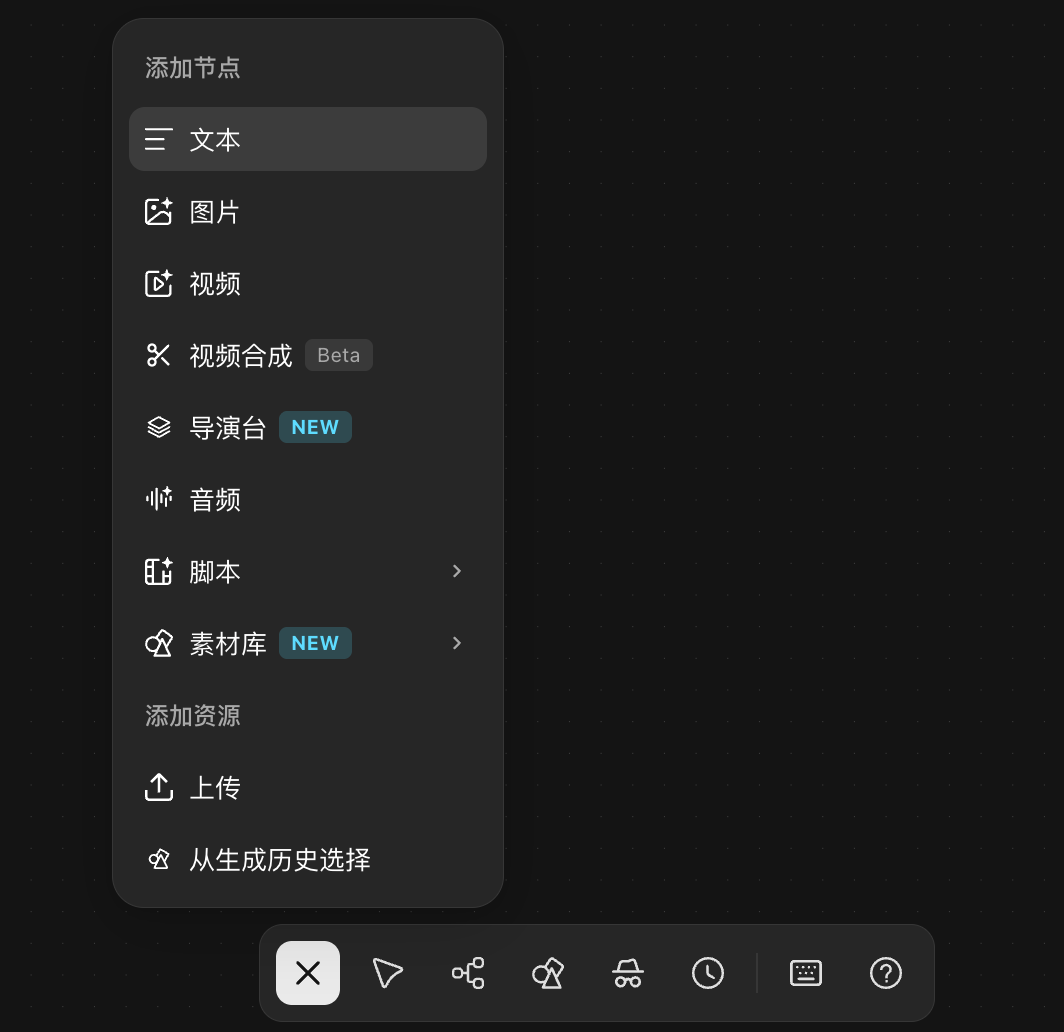
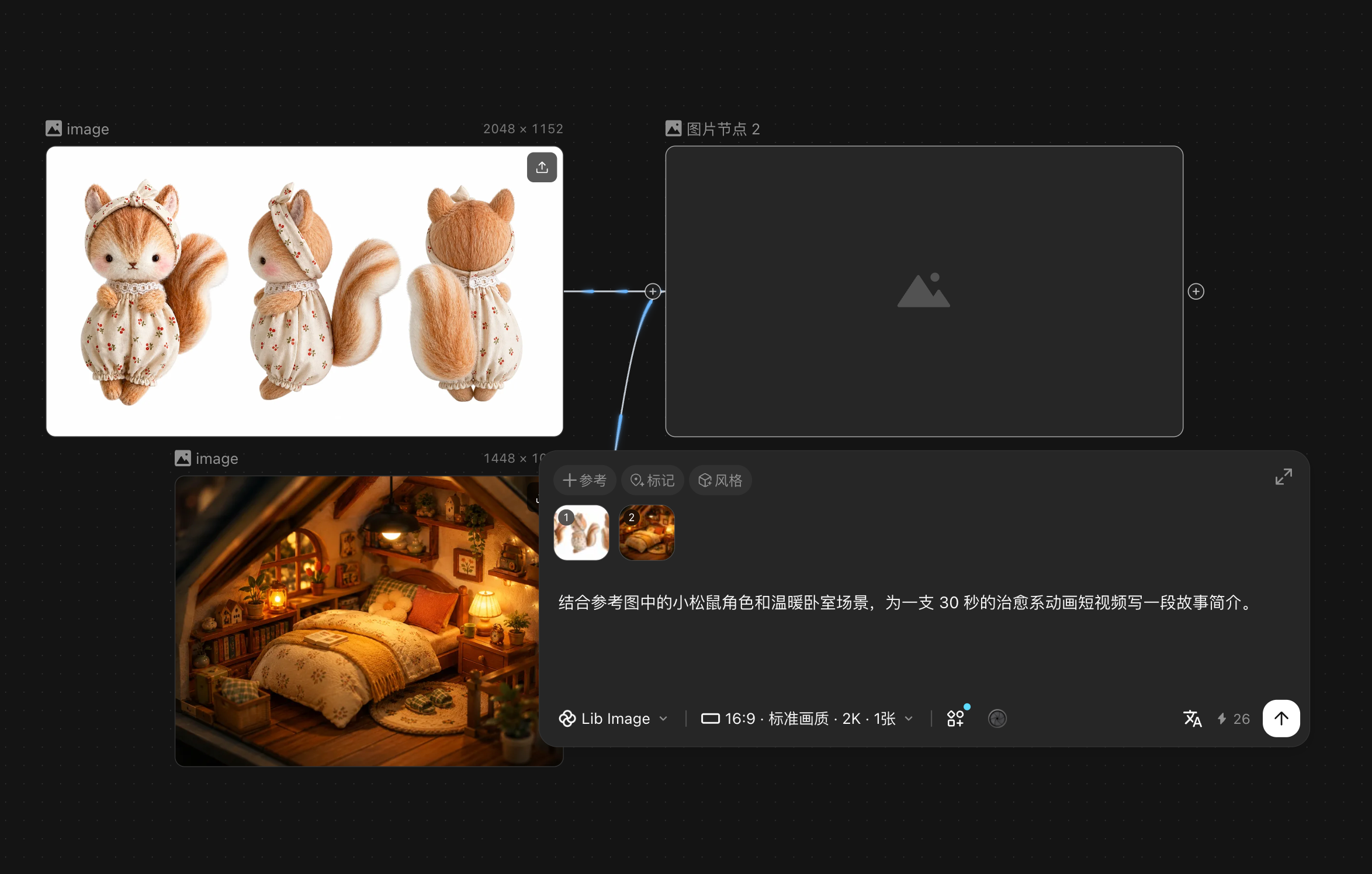
使用这段提示词:
结合参考图中的小松鼠角色和温暖卧室场景,为一支 30 秒的治愈系动画短视频写一段故事简介。8. 生成分镜脚本
新建脚本节点,关联故事简介、角色三视图和场景图,然后粘贴下面的提示词:
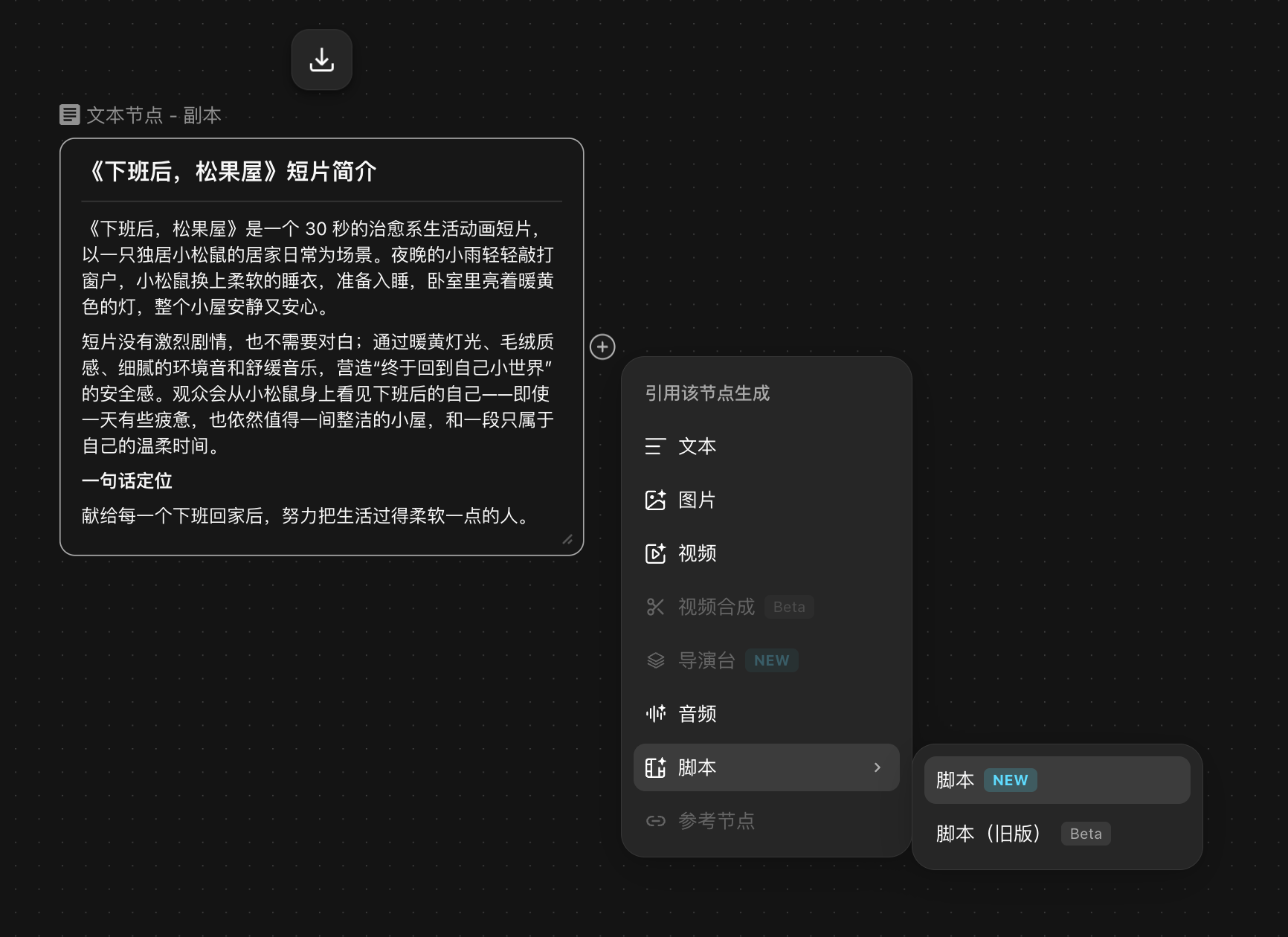
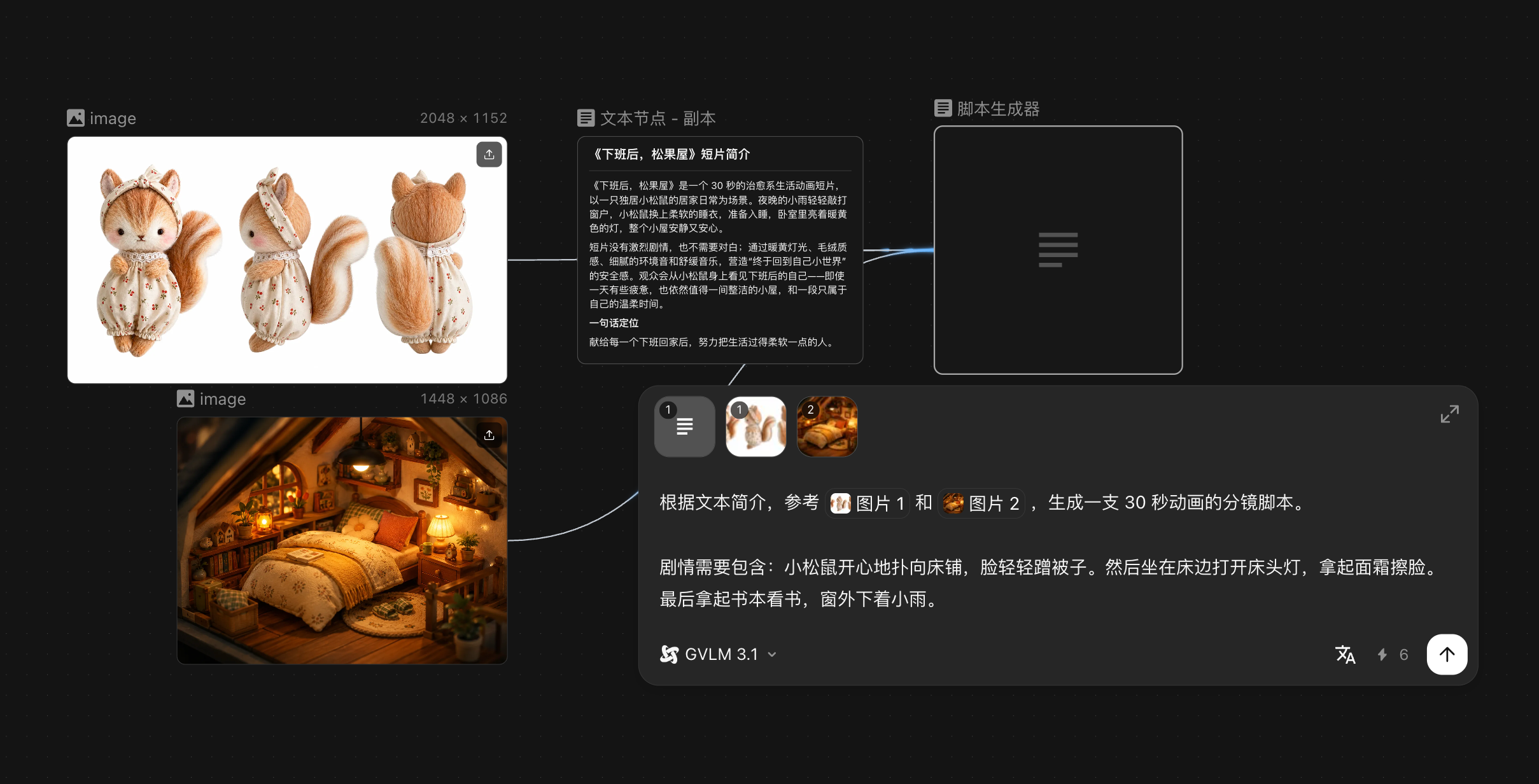
根据文本简介,参考 @小松鼠角色三视图 和 @温暖卧室场景,生成一支 30 秒动画的分镜脚本。

剧情需要包含:小松鼠开心地扑向床铺,脸轻轻蹭被子。然后坐在床边打开床头灯,拿起面霜擦脸。最后拿起书本看书,窗外下着小雨。9. 合成提示词并准备道具
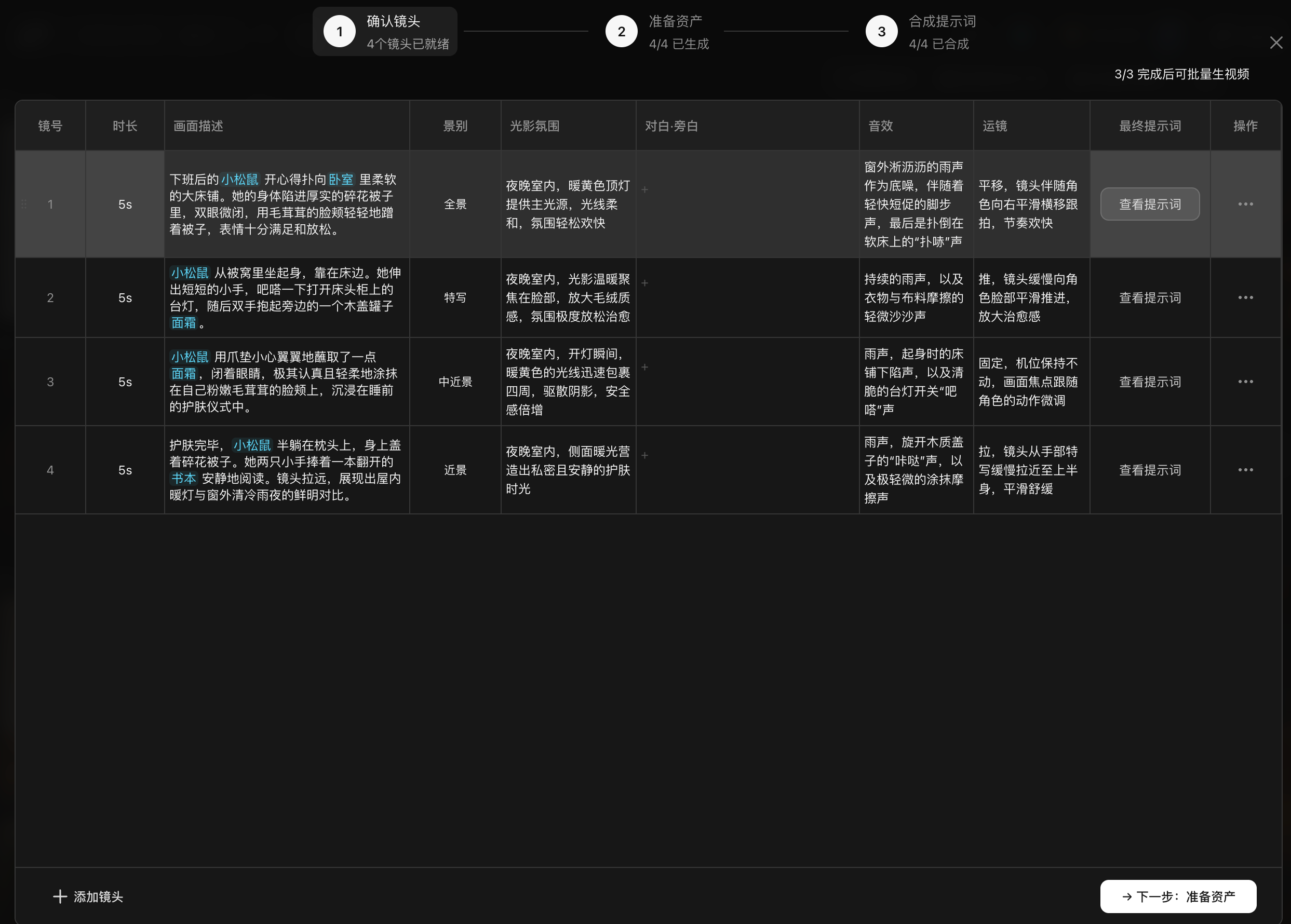
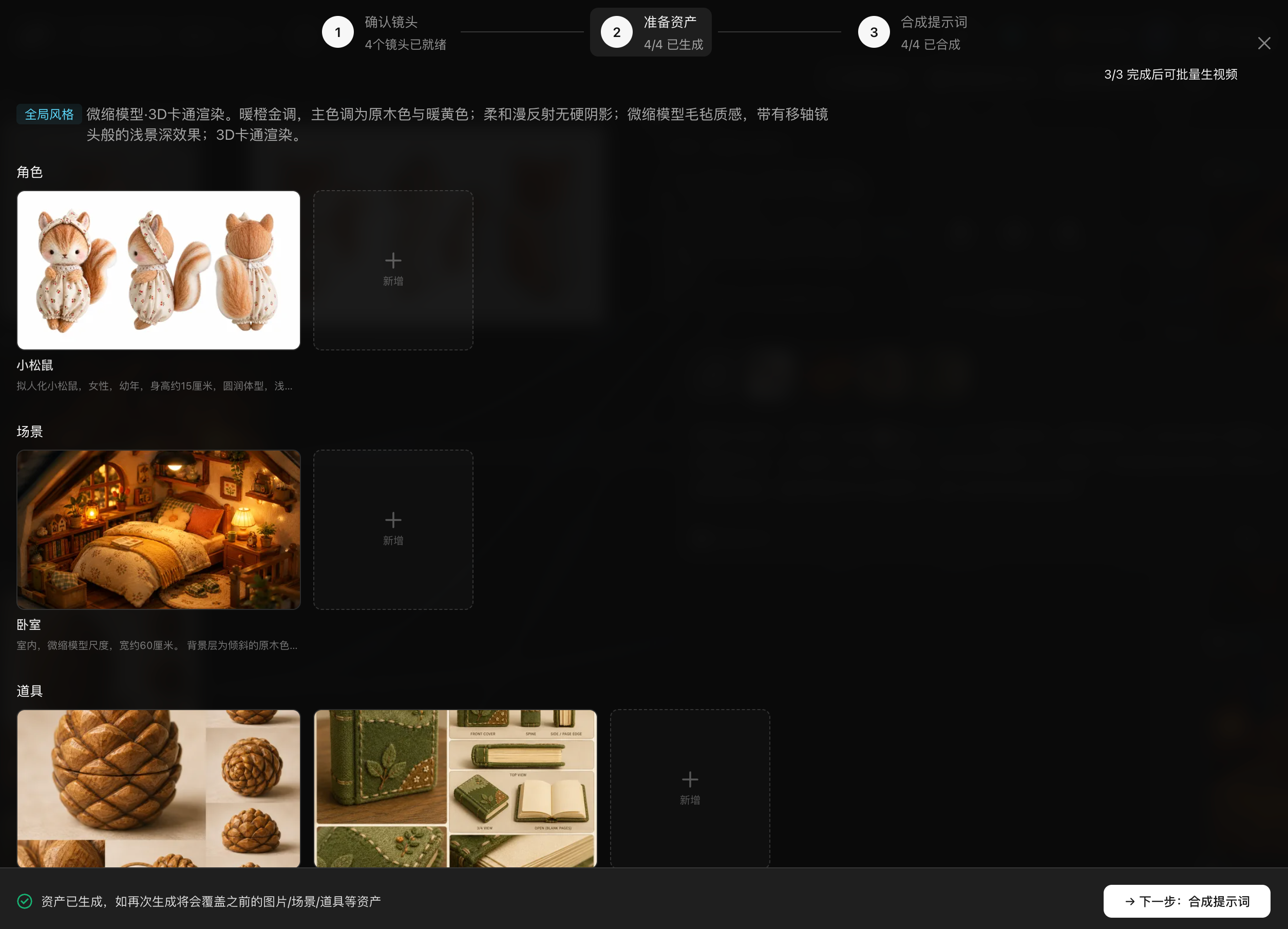
选中脚本,点击“立即合成提示词”。完成后点击“准备资产”,把缺少的道具上传进去,也可以直接使用 AI 生成。
资产准备好后,点击下一步,再选择“一键合成全部提示词”。
10. 批量生成分镜图
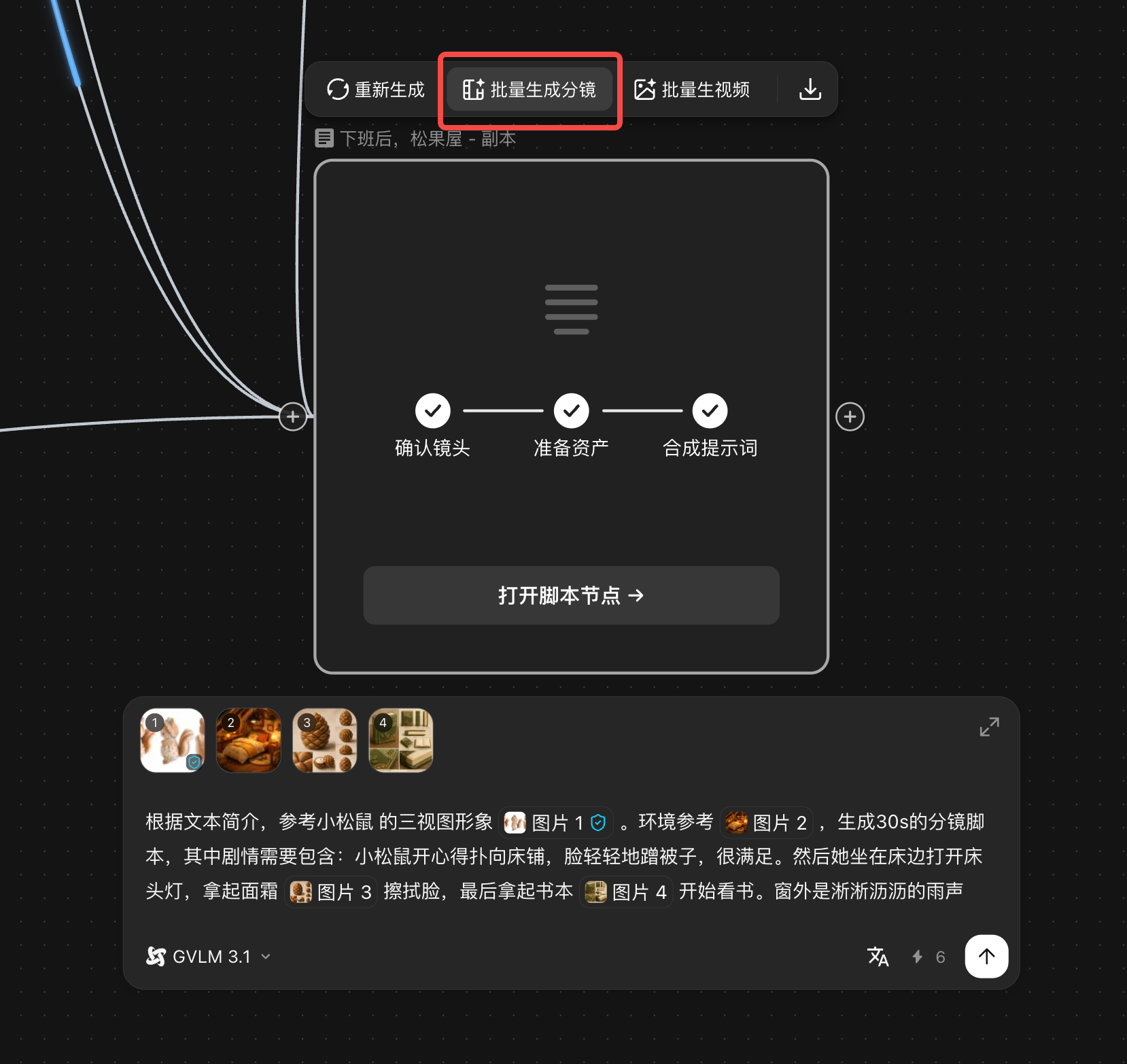
回到画布,选中脚本,点击“批量生成分镜”。设置画面比例和其他参数,然后选择“整组执行”。
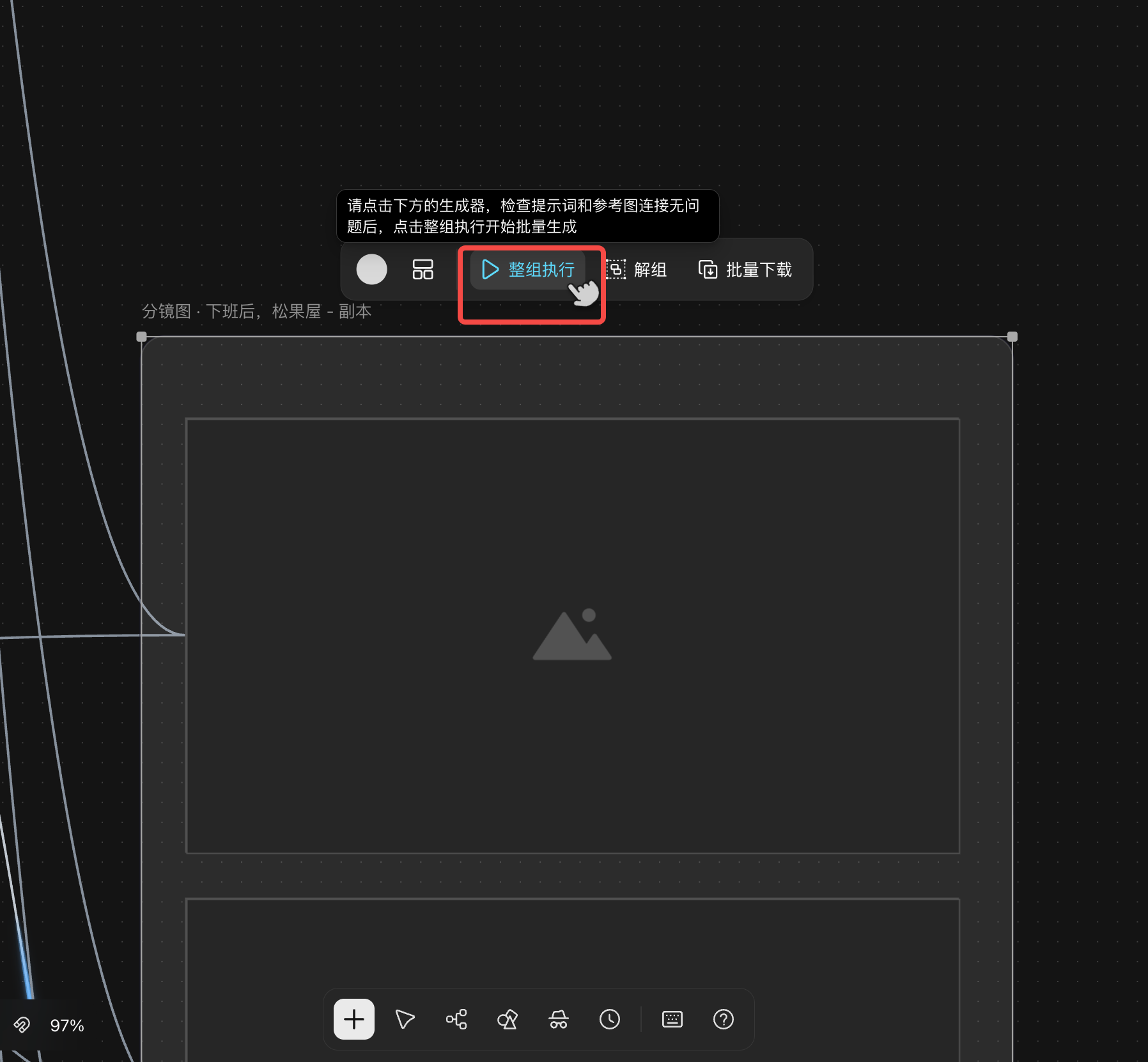
生成后检查角色、场景和前后动作是否一致。不合适的分镜可以重新生成,也可以保存到 Image 2 中修改。如果两个动作接不上,可以在中间补一张过渡分镜。
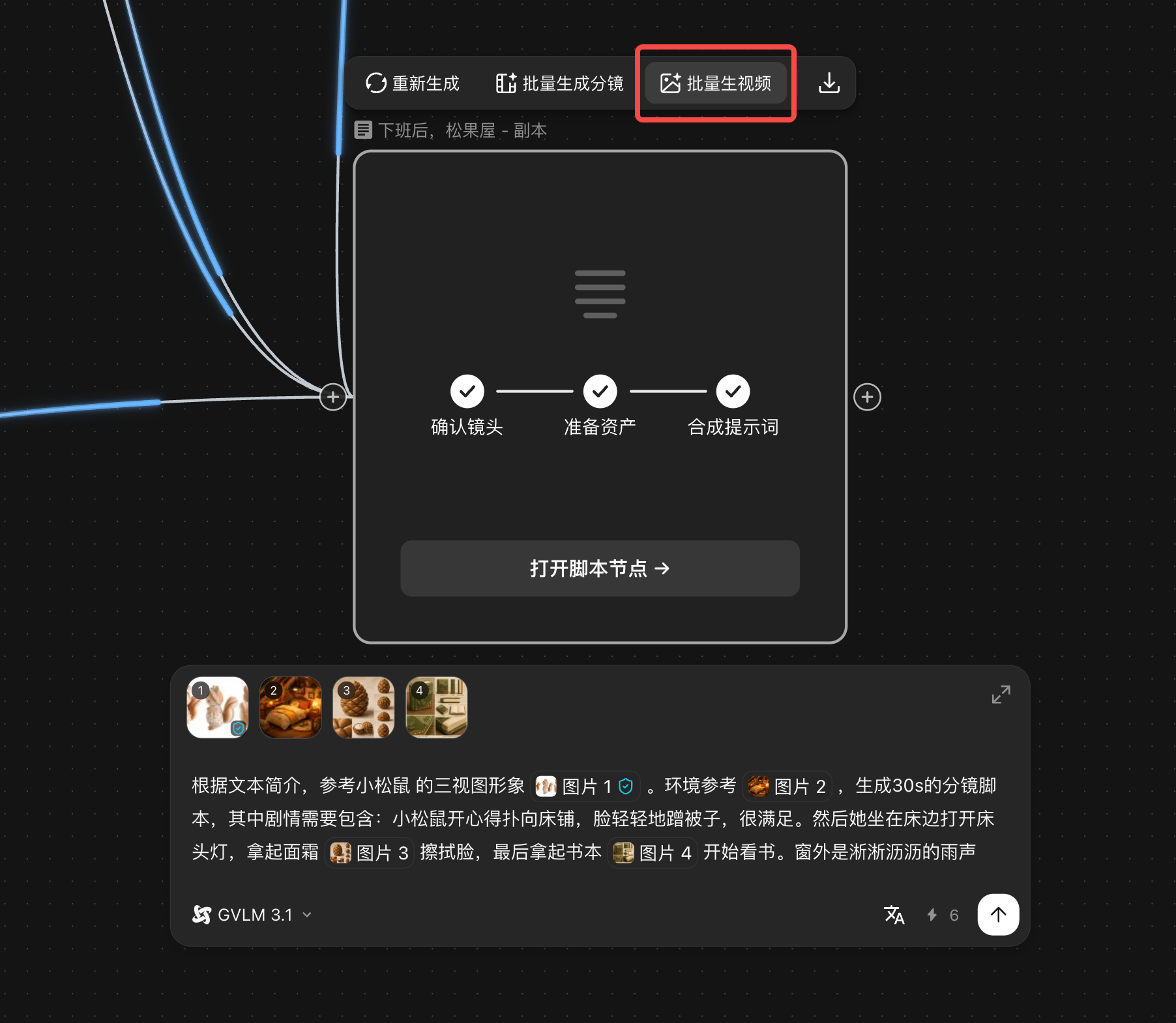
11. 批量生成视频
选中脚本,点击“批量生成视频”,选择 Seedance 2.0(也可以使用其他视频模型),再设置需要的画面比例。
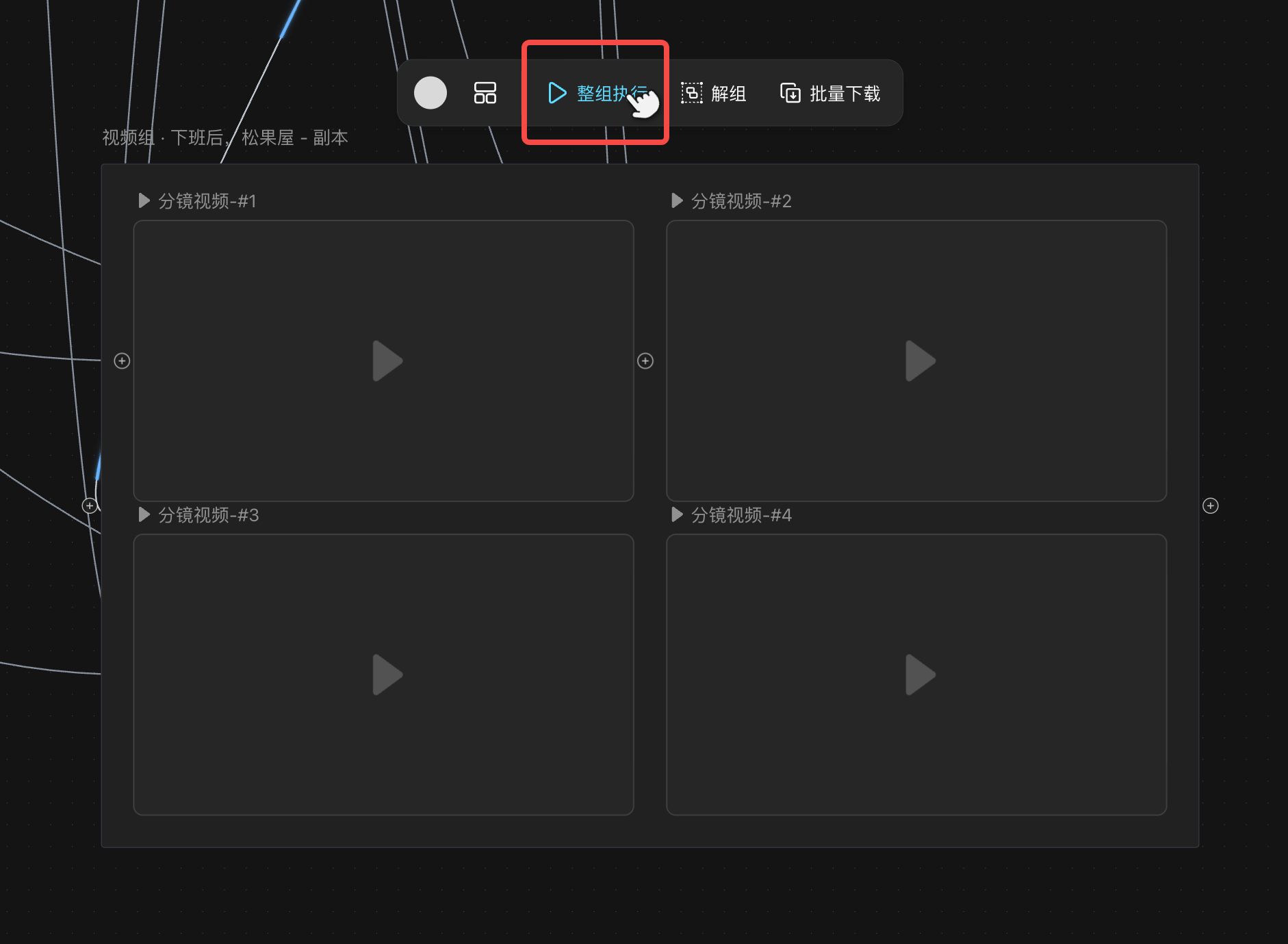
视频组生成后,把相关分镜图连接到对应视频,并在画面描述中用 @ 关联角色、场景和道具。确认后选择“整组执行”。
12. 检查和修正视频片段
逐段播放生成的视频,检查角色外形、服装、场景和动作是否一致。有问题时只重新生成对应的镜头。
13. 在剪映中完成成片
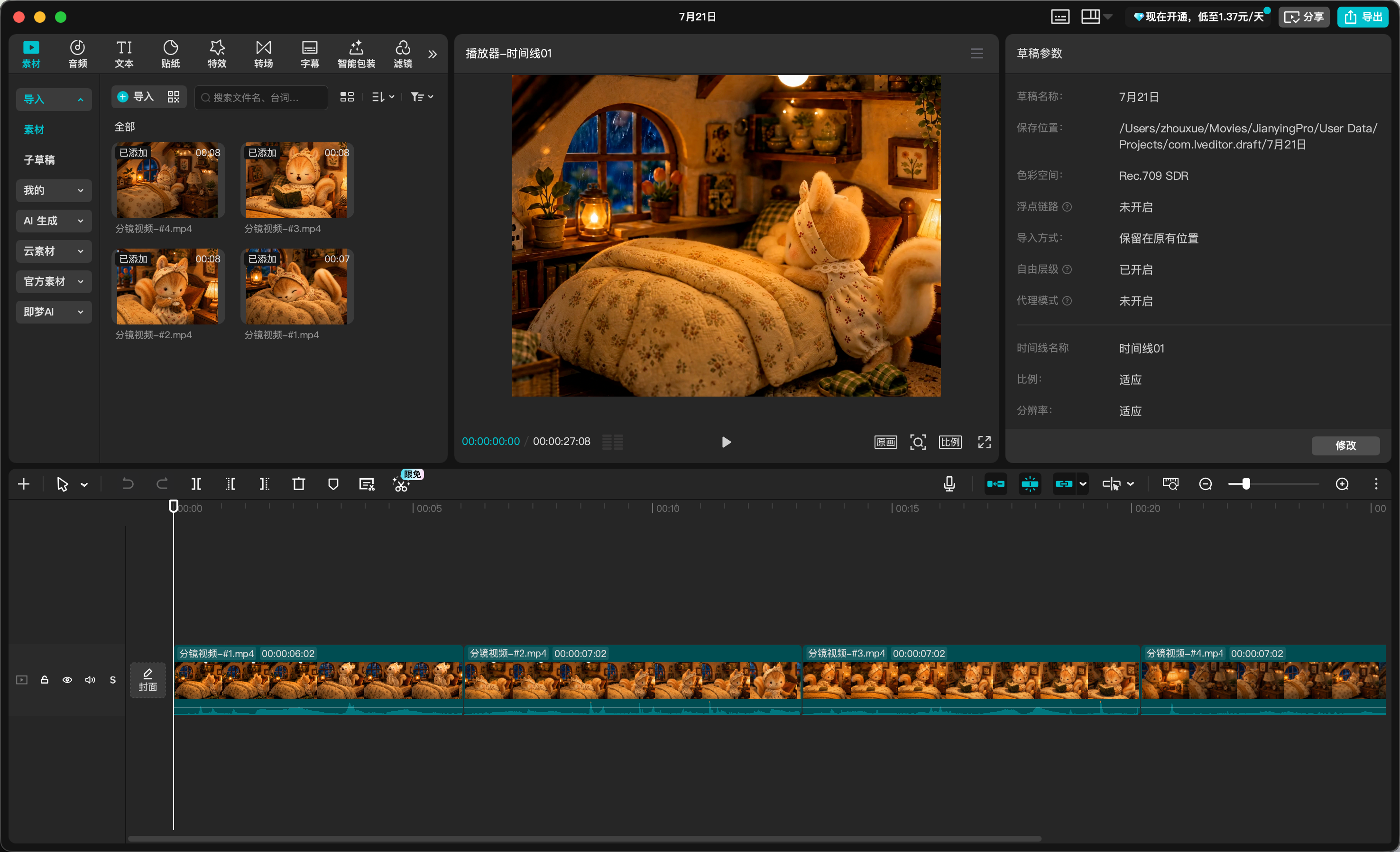
把所有视频片段导入剪映,按照故事顺序排列,并剪掉片段开头和结尾不稳定的部分。
根据需要添加背景音乐、雨声、动作音效和字幕。确认画面与声音没有问题后,直接导出成片。
14. 常见问题
- 角色变样:每个镜头都关联同一张主角图或同一组角色三视图。
- 场景变化:每个镜头都使用同一张场景参考图。
- 道具拿不稳:先把分镜图中的接触关系修好,再生成视频。
- 动作跑偏:减少单个镜头里的动作,必要时增加一张过渡分镜。