4 步制作线上展览馆

想把自己的照片或作品做成能滚动、拖拽、穿梭浏览的线上展览,又不会写代码?找团队做可能要上千元,其实用公开的 GitHub 项目加上 AI Agent,半小时左右就能做好。我整理了 5 个可以直接套用的展示效果和每一步的提示词,做完你会得到一个能分享给朋友的链接。
画中画模式播放中
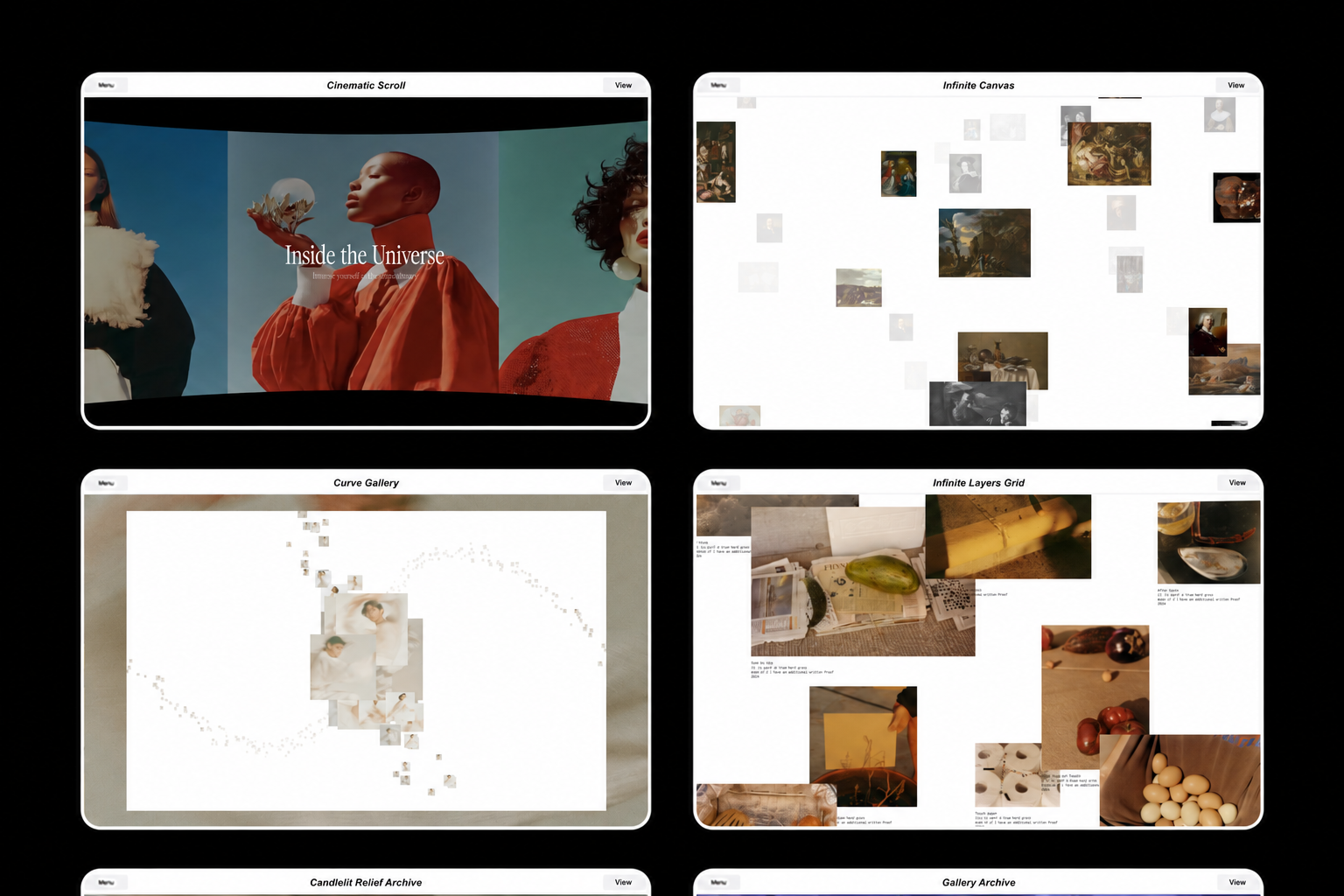
1. 完整流程
- 打开 GitHub 项目的演示页面,选择适合自己作品的展示方式。
- 让 AI Agent 下载项目并运行原版。
- 把自己的图片和文字替换进去,再调整颜色、速度和其他细节。
- 让 AI Agent 发布网站,生成一个可以分享的链接。
2. 需要准备的工具和素材
| 工具或素材 | 用途 | 可以替换成 |
|---|---|---|
| GitHub | 查找公开的展览项目和代码 | 其他提供公开网页项目的平台 |
| Codex、WorkBuddy 等 AI Agent | 下载项目、替换素材、修改网页和发布网站 | 其他能够写代码并操作电脑的 Agent |
| 作品图片文件夹 | 存放需要展示的照片或作品 | 一个整理好的本地文件夹 |
这里需要使用能够读取本地文件、运行代码和操作电脑的 AI Agent。普通的聊天 AI 不能直接完成下载项目和修改网页的工作。
开始前,把需要展示的图片放进同一个文件夹。文件名尽量简单清楚,例如:
可复制内容
01-春天.jpg
02-海边.png
03-猫猫画像.webp3. 参考项目链接
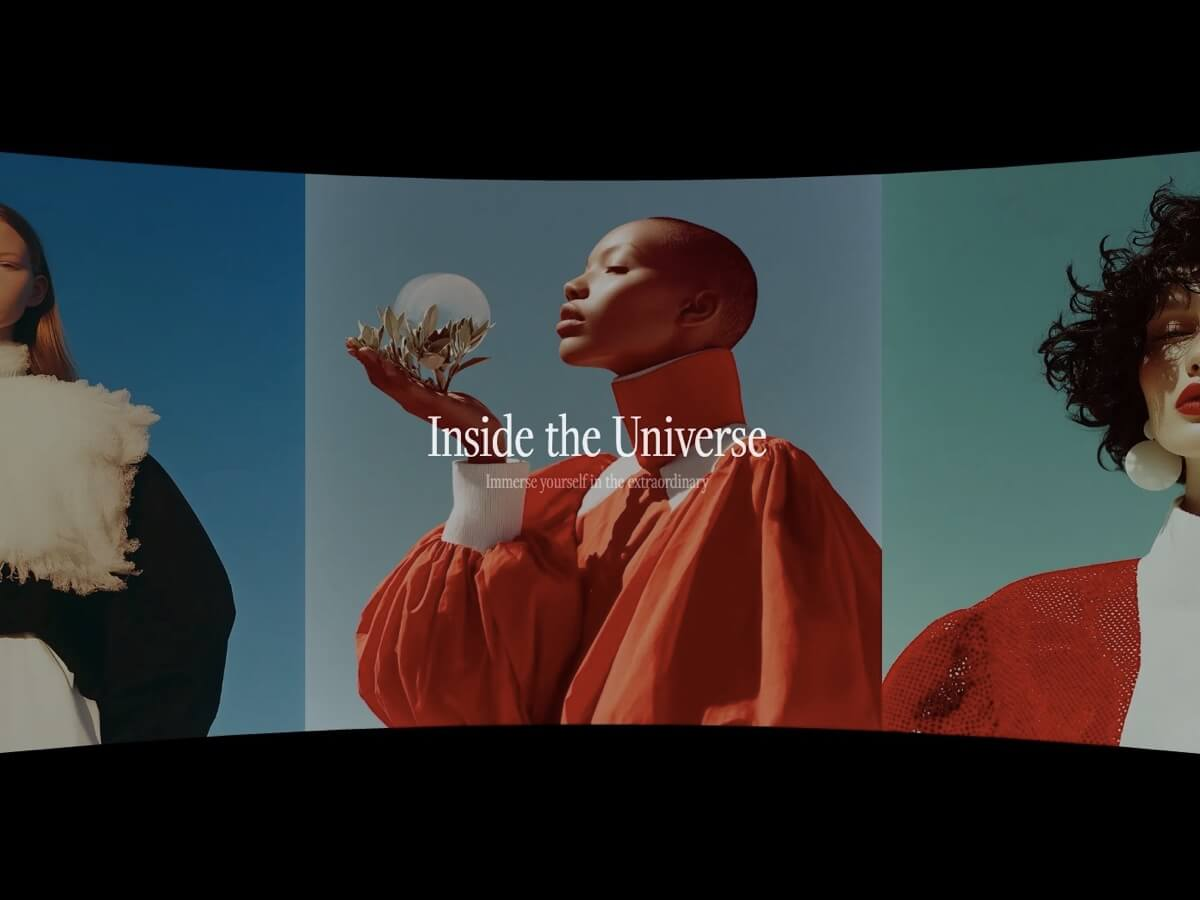
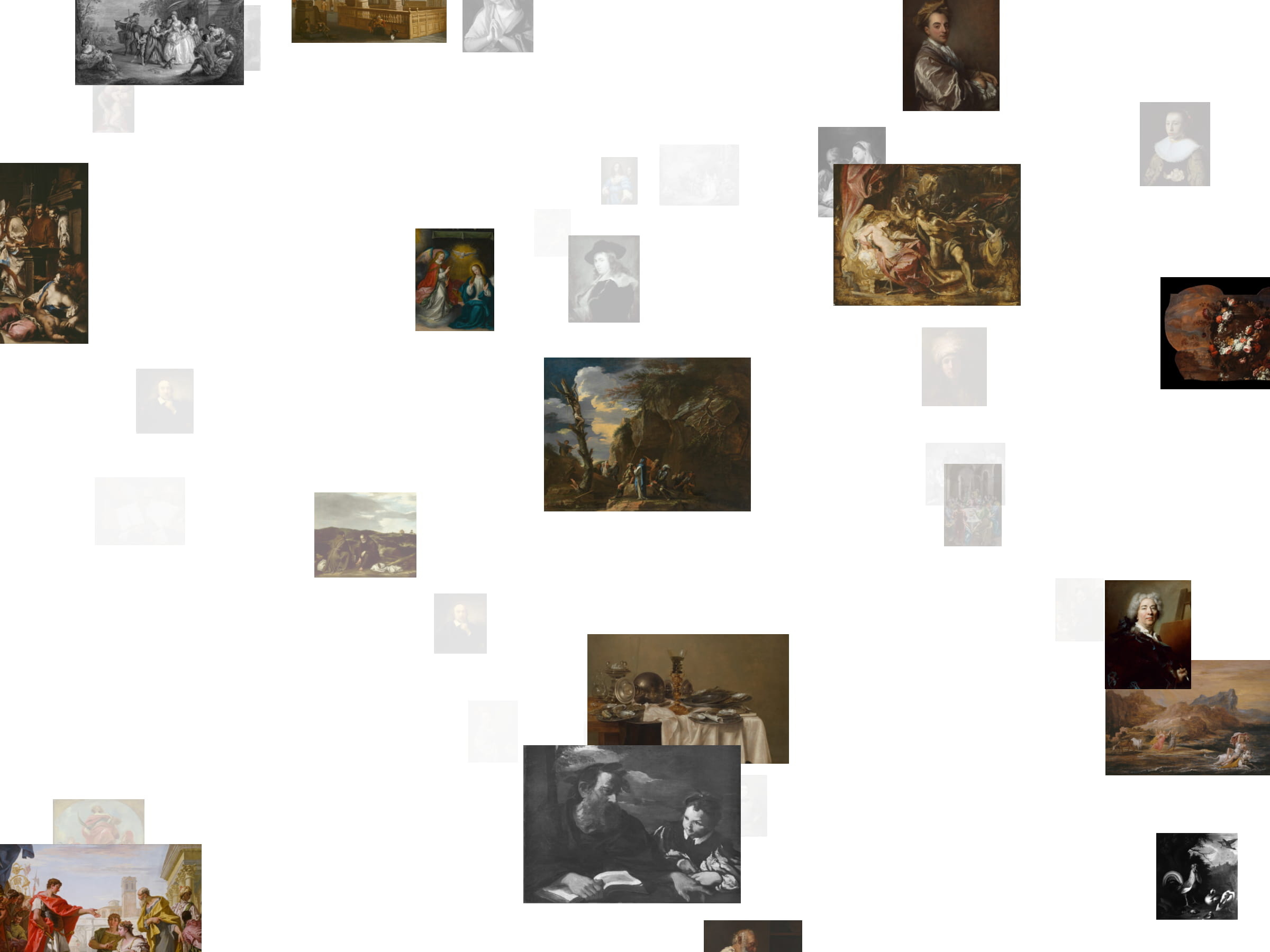
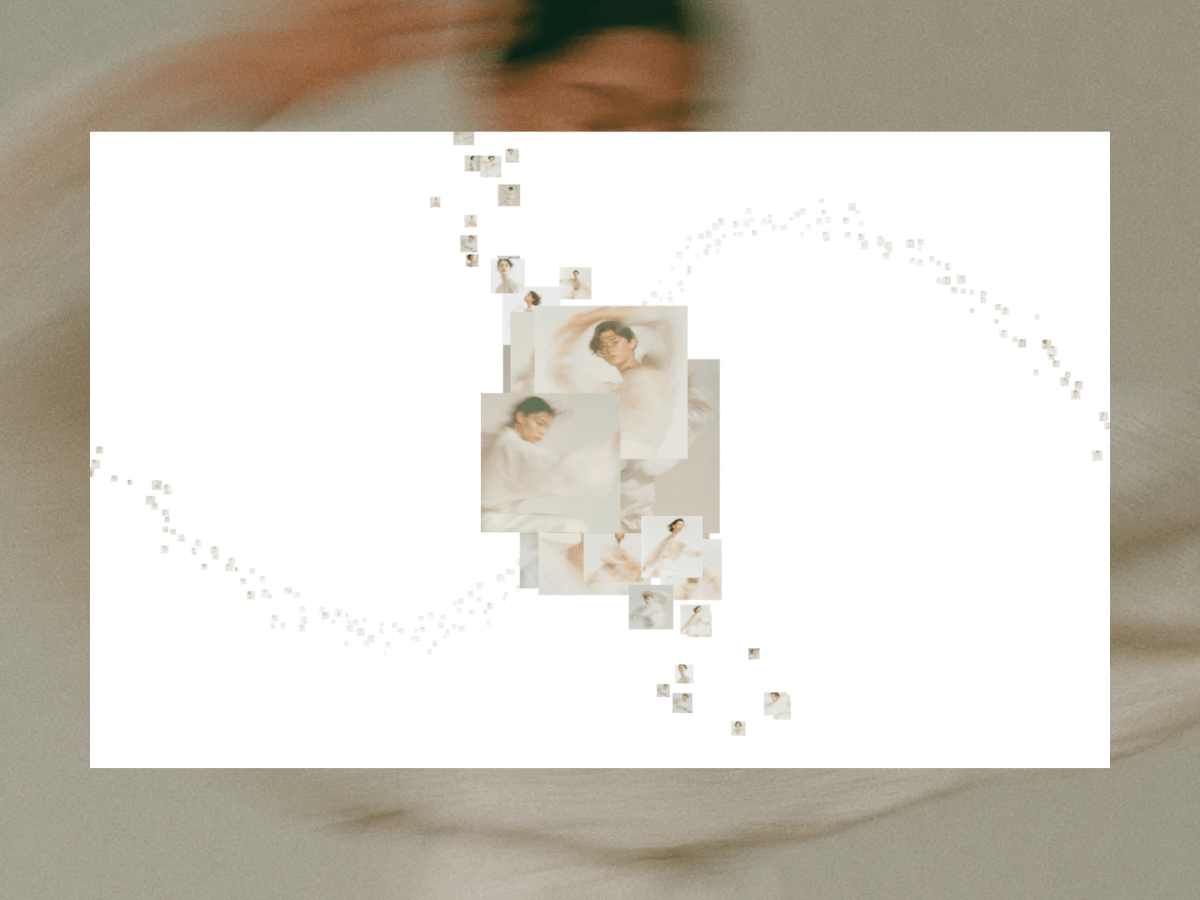
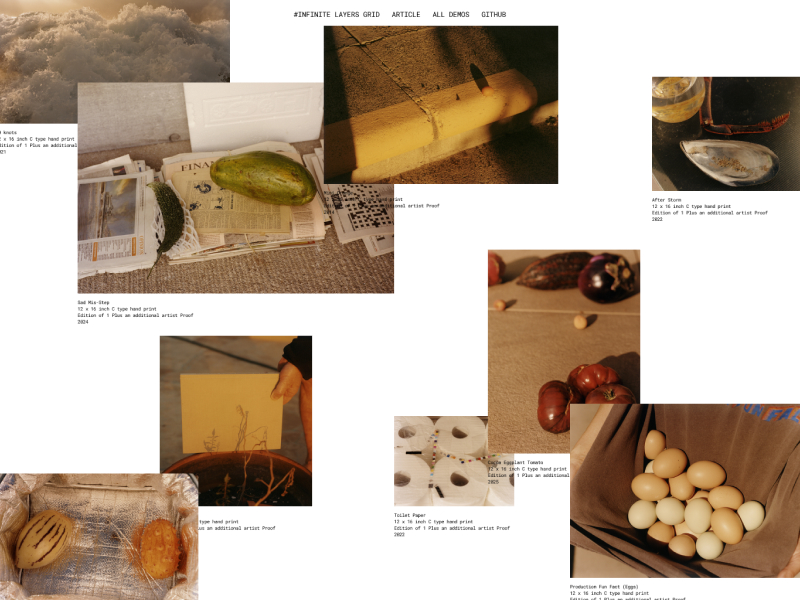
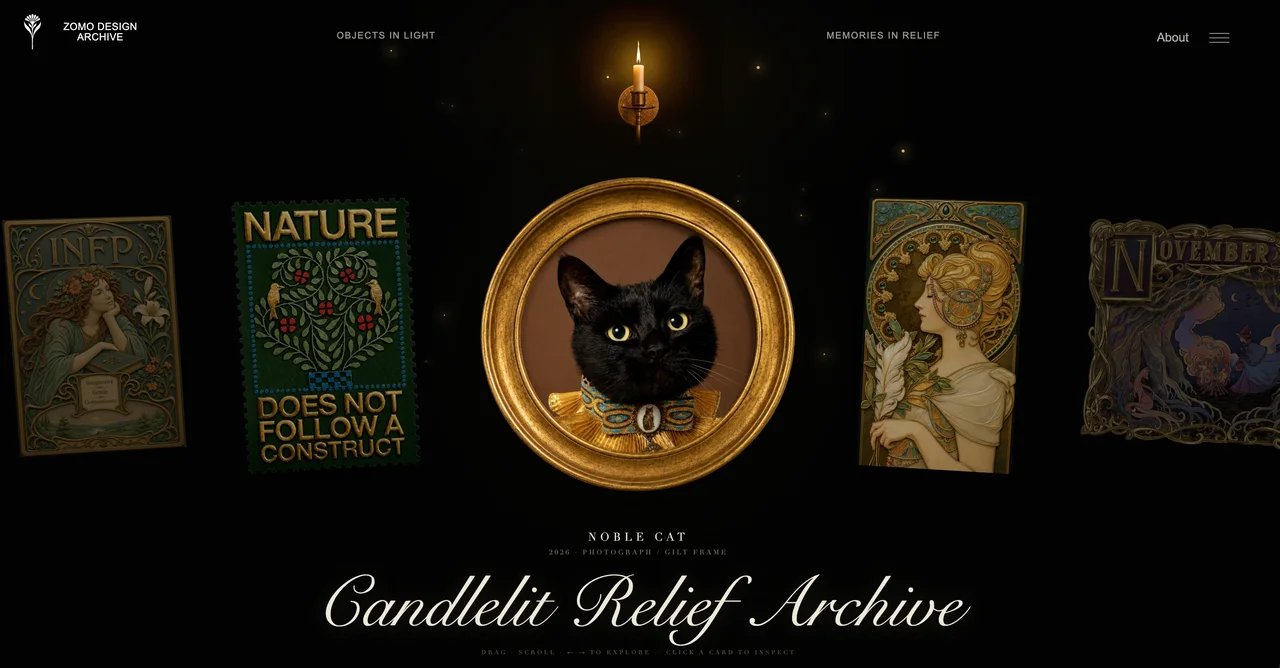
4. 选择适合的 GitHub 项目
打开一个 GitHub 项目后,先找到 Demo、Live Demo 。打开演示页面,实际滚动和拖拽几次,再判断这个项目是否适合自己的作品。
5. 下载并运行原版
打开 Codex、WorkBuddy 或其他能够操作电脑的 AI Agent,把 GitHub 地址和下面的提示词一起发给它:
提示词
把这个 GitHub 项目下载到我的电脑并运行起来,先不要修改内容。AI Agent 完成后会打开本地预览。先把本地版本和项目的 Demo 对比一下,确认图片、文字和动画都能正常显示。
6. 替换成自己的作品
把整理好的作品文件夹发送给 AI Agent。如果准备了图片标题和说明文字,也一起发送,然后输入:
提示词
请保留原来的图片展示方式,把示例图片和文字替换成我这个文件夹里的内容。暂时不要改动核心动画,先生成一个可以预览的版本。预览生成后,先检查所有图片和文字是否已经正确替换,再继续修改样式和功能。
如果结果不满意,可以在同一个对话里继续告诉 AI Agent 需要调整的地方,例如:
- 修改标题、说明文字和字体大小。
- 调整背景色、文字颜色和页面留白。
- 加快或减慢滚动和切换速度。
- 保持图片原始比例,不要裁切或拉伸。
- 增加点击图片后放大的功能。
- 调整手机上的图片大小和操作方式。
7. 发布线上展览馆
确认电脑和手机上的预览都没有问题后,告诉 AI Agent:
提示词
帮我把网站发布成一个别人可以直接打开的链接AI Agent 可能会选择 Vercel、Cloudflare Pages 或其他网页发布平台。第一次发布时,按照它的提示完成登录或授权。
8. 常见问题
- 本地页面和 Demo 不一样: 先让 AI Agent 检查项目依赖和启动方式,原版正常后再替换内容。
- 图片被裁切或拉伸: 告诉 AI Agent 保留图片原始比例,并使用完整显示的方式处理图片。
- 异形图片出现矩形底色: 先确认图片带透明背景,再让 AI Agent 保留透明通道,不要增加固定的矩形背景。
- 换图后动画坏了: 让 AI Agent 恢复原项目的核心动画,只保留图片和文字替换。
- 页面加载很慢: 先压缩图片尺寸和文件体积,再减少同一页面同时加载的图片数量。
- 手机上不好操作: 让 AI Agent 单独检查手机尺寸,并增加触摸拖动和滑动支持。
- 发布后图片不显示: 把线上页面和报错信息发给 AI Agent,让它检查图片路径和文件名大小写。
这套方法也可以用来制作作品集、摄影展、毕业展、旅行相册或个人收藏页。更换 GitHub 项目和图片内容,就能得到不同的展示方式。