把自己变成动态像素小人

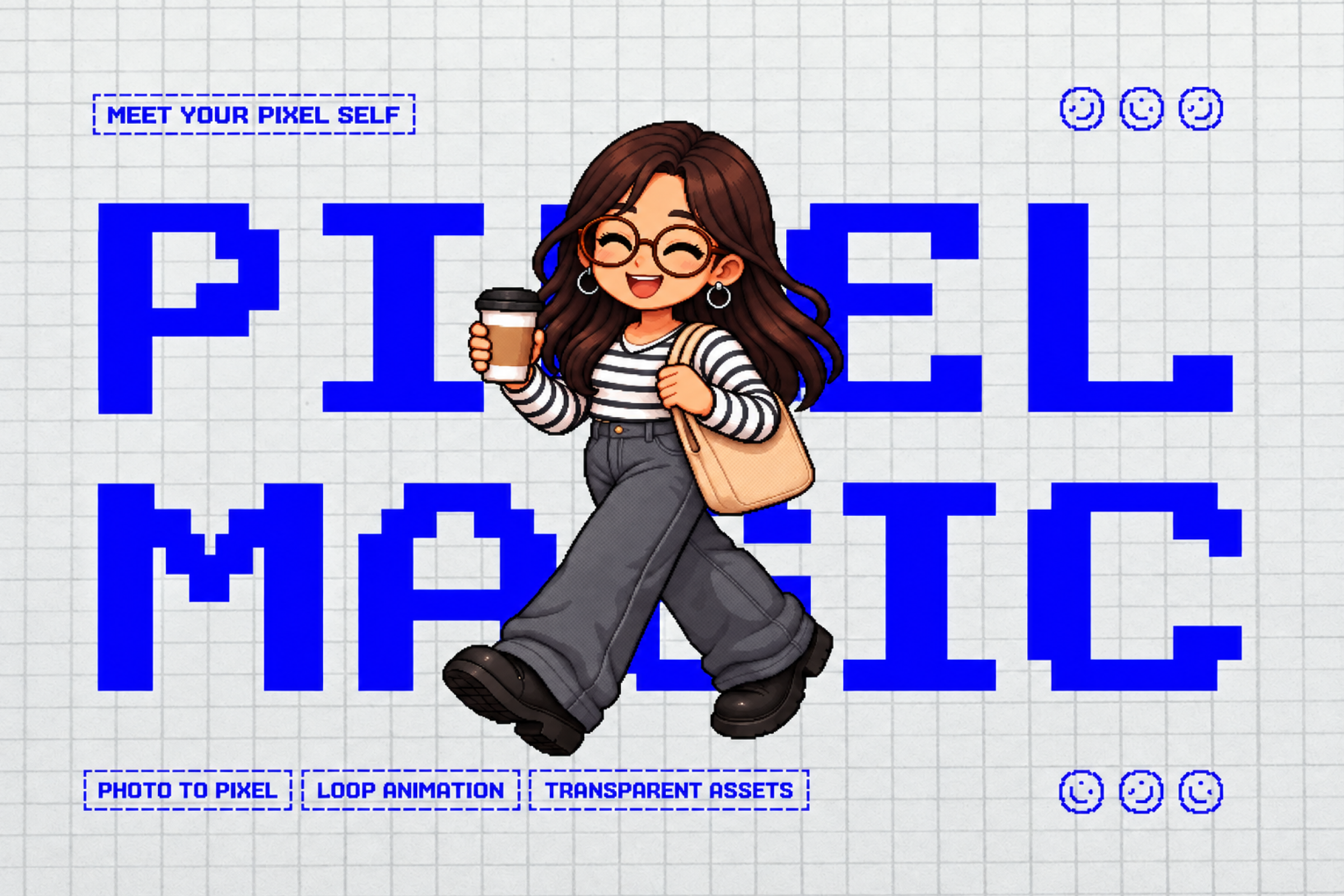
分享用AI把自己变成动态像素小人的办法! 全程不需要绘画 or 动画技能,一张照片就可以开始,完成后你就拥有了一个自己的虚拟形象,可以发微信表情,放自己的个人网站,当头像等等。当然你也可以给自己的亲友/宠物定制,感兴趣的话可以跟着下面的教程动手做一个~
画中画模式播放中
1. 需要准备的工具和素材
| 工具 | 用途 |
|---|---|
| Pinterest、花瓣网或其他设计素材网站 | 查找像素角色风格参考 |
| Image2.5、即梦Seedream或其他AI生图工具 | 生成角色和不同动作 |
| ChatGPT、Workbuddy、豆包或其他可以识别图片的AI工具 | 根据角色图片编写图生视频提示词 |
| 即梦Seedance 2.0或其他图生视频工具 | 使用首尾帧生成循环动画 |
| 剪映或其他剪辑工具 | 色度抠像和导出透明背景视频 |
素材
一张清楚的正面照。全身照或半身照都可以。
2. 找参考图
可以在 Pinterest 或花瓣搜索:
可复制内容
pixel art character
像素风格角色3. 生成自己的像素角色
打开 Image2.5、即梦或其他支持多图参考的 AI 生图工具,同时上传自己的正面照和像素风参考图。
确认第一张图是自己的照片,第二张图是风格参考图,然后粘贴下面的提示词:
提示词
根据第一张照片的人物形象,用第二张参考图的画风,设计一个扁平的像素风角色。全身像,站姿端正,面向前方。服装需保持简洁。尺寸9:16竖屏,背景为纯绿色(后期用于抠除背景),图片四周留有一定空间方便后续角色做动作延展。生成4个版本4. 扩展不同动作
上传刚刚选好的像素角色,然后发送:
提示词
生成这个角色不同动作的图,一张图中要有八个动作, 尽量有趣,动作幅度大一点,可以加上一些物品道具,保持绿色的背景不变生成后,从动作合集里挑选喜欢的姿势,再让 AI 把选中的角色单独生成一张大图。
5. 生成无缝循环动画
先把准备制作动画的角色图片交给能够识别图片的 AI,再粘贴下面的提示词:
提示词
我会给你一张像素风角色图片。请帮我写一段「图生视频」提示词,把这张图变成 5 秒、无缝循环的小动画。
输出必须严格按这个骨架,一整段中文,不要分点:

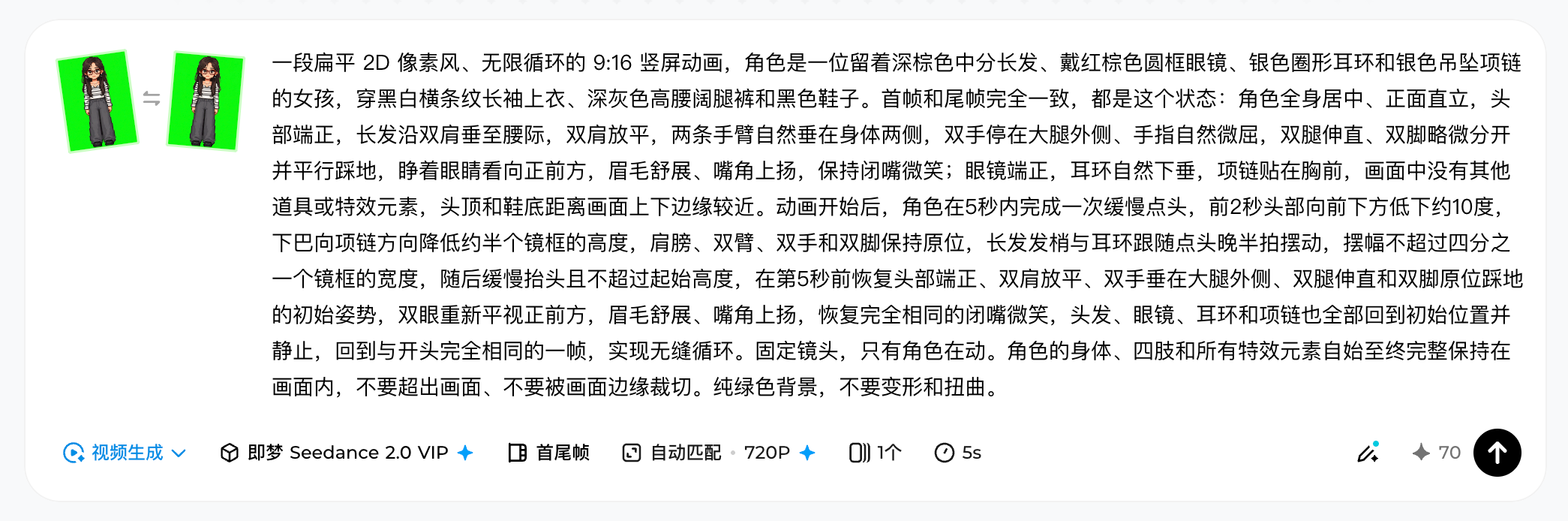
「一段扁平 2D 像素风、无限循环的 9:16 竖屏动画,角色是〔角色外观描述〕。首帧和尾帧完全一致,都是这个状态:〔图里的姿势、手脚位置、表情、配饰、画面中的特效元素〕。动画开始后,〔动作描述〕,〔把姿势和表情写回初始状态〕,回到与开头完全相同的一帧,实现无缝循环。固定镜头,只有角色在动。角色的身体、四肢和所有特效元素自始至终完整保持在画面内,不要超出画面、不要被画面边缘裁切。纯绿色背景,不要变形和扭曲。」

填空时遵守这六条:
1. 首帧状态要描述得非常具体,姿势、手在哪、表情、配饰、特效元素都要写到。
2. 中间只设计一个动作,不要塞两三个。动作必须是能回到原位的。
3. 优先利用图里已有的可动元素(头发、衣摆这些),让它们跟着主动作晚半拍摆动。
4. 动作幅度要写具体,比如「肩膀整个沉下去」,不要写「轻轻动一下」。
5. 结尾必须把姿势和表情都写回初始状态,漏了表情循环就接不上。
6. 先看角色在画面里离四条边有多远,动作幅度必须留在这个余量之内。哪个方向已经贴近边缘,就不要设计朝那个方向伸展的动作——比如手臂已经张到接近画面两侧,就别再设计举高或外展;人物顶到画面上沿,就别设计跳跃。宁可换一个动作,也不要让任何部分冲出画面。
AI 会根据图片生成一段可以直接用于图生视频的提示词。复制它输出的内容,然后进入即梦的视频生成功能,选择 Seedance 和首尾帧模式,将画面比例设为 9:16,首帧和尾帧都上传同一张角色图片,再粘贴 AI 刚刚生成的图生视频提示词,生成后检查动画是否能够自然循环。
6. 抠除绿色背景
把生成的视频导入剪映,选中视频并打开抠像功能,选择色度抠像,再用取色器点击绿色背景。接着调整强度、边缘清除和边缘羽化,直到绿色背景被干净移除,最后检查角色边缘,确认没有明显绿边或缺失的像素。
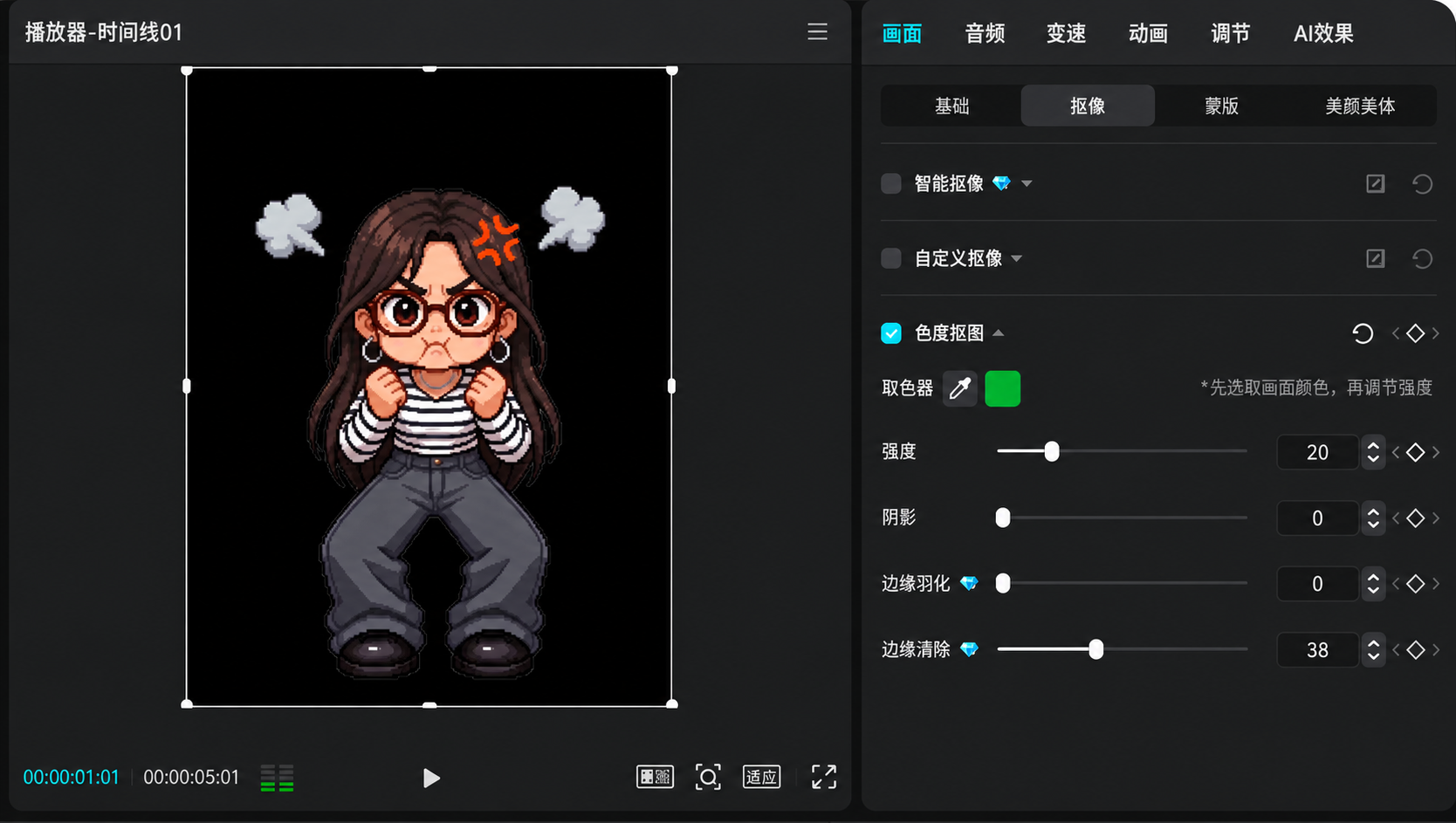
导出时,把视频编码设置为 Apple ProRes 4444,保留透明背景。不同版本的剪映可能会显示不同的选项名称,导出前确认已经启用透明通道。
完成后,就可以把动态像素小人放进网站或其他视频中。
7. 制作成微信表情
如果想继续制作成微信表情,把透明背景素材交给能够处理文件的 AI,然后发送:
提示词
帮我把这个素材做成透明背景的微信表情8. 常见问题
- 角色不像本人: 换一张光线清楚、无遮挡的正面照,并减少参考图中容易干扰人物特征的细节。
- 动作前后接不上: 中间只保留一个能够回到原位的动作,并把表情和姿势都写回初始状态。
- 角色被画面裁切: 减小动作幅度,或者先重新生成一张四周留白更多的角色图。
- 绿色背景没有抠干净: 重新调整色度抠像的强度和边缘参数,必要时换成颜色更均匀的绿幕素材。
- 角色边缘出现绿边: 降低边缘羽化,并少量增加边缘清除,避免一次调整过大。
- 导出后没有透明背景: 检查编码是否为 Apple ProRes 4444,并确认透明通道选项已经启用。
- 像素风动画变得模糊: 生成和导出时不要反复缩放素材,保持角色的原始比例。