用 Lovart 制作复古邮票 Skill

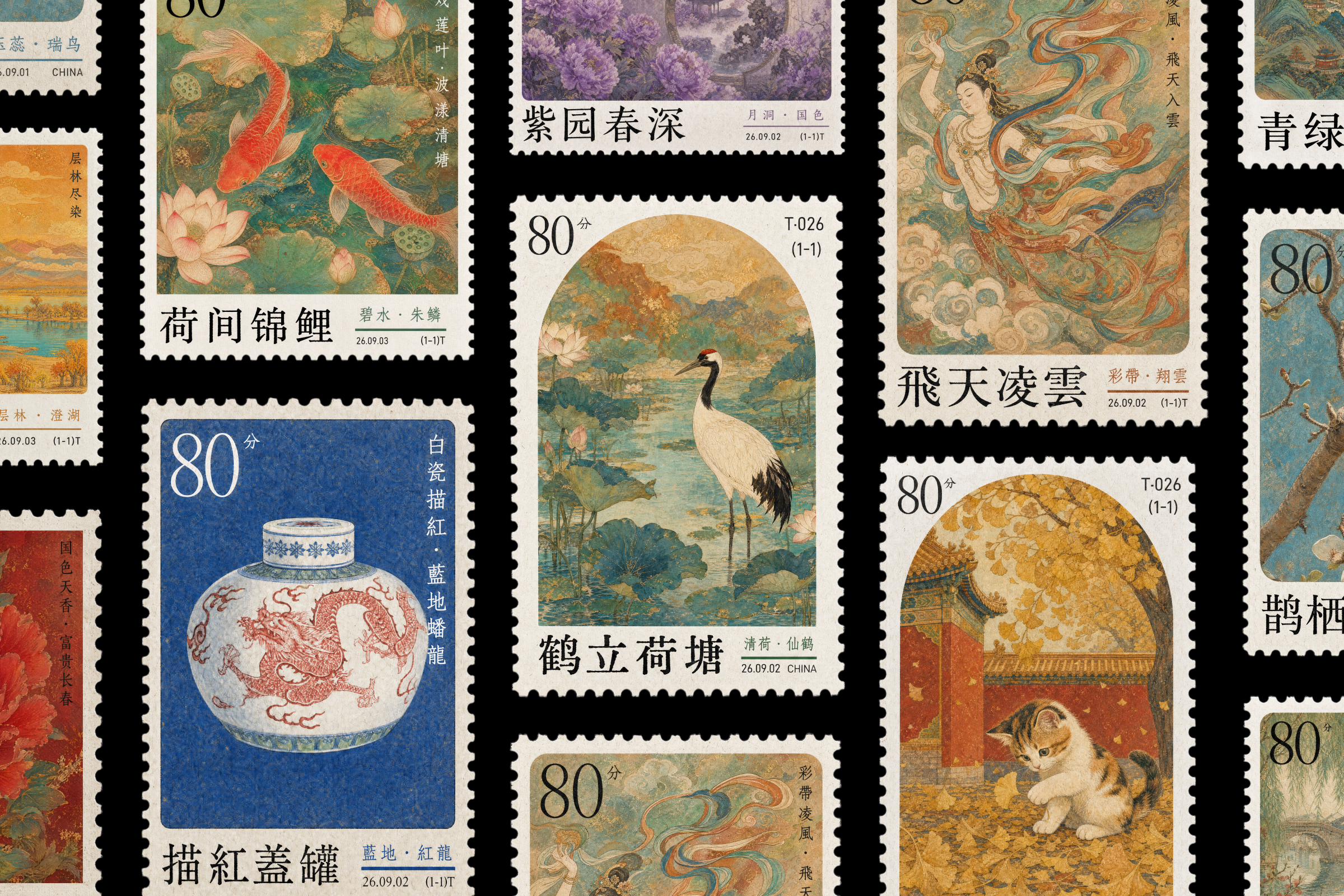
每次用 AI 做同一种风格的图,都要重新找参考、重写提示词,效果还忽好忽坏?我用 Lovart 把喜欢的邮票版式和中式工笔画风做成了一个 Skill,之后给它一张照片或一个场景,就能生成同样风格的复古邮票。跟着这篇做,你也能把自己喜欢的风格,变成随时能调用的工具。
1. 开始前,准备参考和测试照片
- 几张风格统一的邮票参考图,挑你喜欢的排版和画面。
- 一张用来测试的照片,我在视频里用的是一张敦煌风景照。
- 一个 Lovart 账号,后面的收集、生成和修改都在里面完成。
我当时看到一组很好看的日式复古邮票,想参考它的排版,但把画风换成中式新工笔重彩。开始前你也可以先想清楚:哪些部分沿用参考,哪些部分换成自己的风格。
2. 第一步,收集喜欢的邮票参考
Lovart 有一个收藏插件,可以直接从小红书等平台收图。鼠标移到想要的图片上,右下角会出现「收藏到 Lovart」的按钮,点一下就存进收藏夹了,省掉一次下载再上传。已经有本地参考图的话,直接上传也可以。
3. 第二步,把参考放进画布
- 在 Lovart 中新建一个项目画布。
- 点击收藏夹按钮,找到刚刚收藏的邮票图片。
- 把想参考的图片添加到聊天中。
4. 第三步,告诉 AI Skill 的规则
在参考图后面,用文字写清楚你对这个 Skill 的要求。我当时写了四件事:什么时候调用它、画面用什么画风、文字只保留中文和英文、文字根据主题自动设计。整理成提示词是这样的:
请根据附上的邮票参考图,创建一个可以反复调用的复古邮票 Skill。

当我说“帮我把 XXX 生成一张复古邮票”时,调用这个 Skill。输入可以是一张照片,也可以是一段场景描述。
参考附图的邮票排版,画面统一采用中式新工笔重彩画风。
邮票中的文字只保留中文和英文,并根据主题设计文字内容。
把画风换成你自己想要的就行。发出去以后,AI 会总结这些要求背后的固定规律,帮你封装成一个 Skill。
5. 第四步,用真实照片测试
Skill 建好以后,拿一张真实照片测一下。输入斜杠选中刚刚创建的 Skill,再把照片和这句话发给它:
用这张照片生成复古邮票。第一版出来,多少会有需要调整的地方。Lovart 可以直接在画布上用评论点到不满意的位置,告诉它这里具体要怎么改。比如「标题往上挪一点」「日期字号小一点」,会比只说「不好看」有用得多。
6. 第五步,搭出最终模板,更新 Skill
我就是用评论和拆图层,一点点把排版、字体、图片比例和文字结构调成了一套固定的样子。到这一步,你手里就有了一张非常明确的参考模板,然后直接告诉 AI:
参考我现在已经完成的这张最终效果,重新更新之前创建的邮票 Skill。AI 会把这张调好的设计当成新标准,把 Skill 的规则重新优化一遍。
7. 第六步,换题材多测几轮
更新以后,再换几个完全不同的题材继续测试,看看画风、主画面比例、标题和文字位置能不能保持住。哪里出了问题,就继续标出来让 AI 修改,并把修正同步进 Skill:
请参考我已经确认的最终模板,修改当前邮票中标出的部分。
需要修改的是:[写清具体位置和问题]。
请改为:[写清你希望的效果]。
其余内容保持不变。
如果这个问题也会影响其他主题的邮票,请将修正后的要求更新到之前创建的邮票 Skill。
改正这些不满意的结果很重要,它们相当于在帮 Skill 减少反面案例。多测几轮以后,生成的版式和风格会越来越稳定。
8. 完成后,保存和分享 Skill
等每次生成的效果你都基本满意,这个 Skill 就做好了,可以在 Lovart 的个人技能里找到它。如果觉得已经比较成熟,也可以发布到平台上,让其他人也用上。
我这次做的示例 Skill 已经上传到 Lovart 技能库,搜索「复古邮票」就能直接用。